

Khi đăng nhập email workspace của công ty hoặc tổ chức trên outlook có nhiều bạn gặp khó khăn vì hầu hết các công ty đều sử dụng office crack để tiết kiệm chi phí.
Điển hình là outlook liên tục liên tục báo lỗi khi bạn đã điền email + mật khẩu email và bấm phím next.
Để đăng nhập được chúng ta cần thực hiện các bước sau
Đầu tiên, quan trọng nhất là cần tạo mật khẩu ứng dụng (KHÔNG PHẢI MẬT KHẨU CỦA EMAIL)
- Vào đường link này
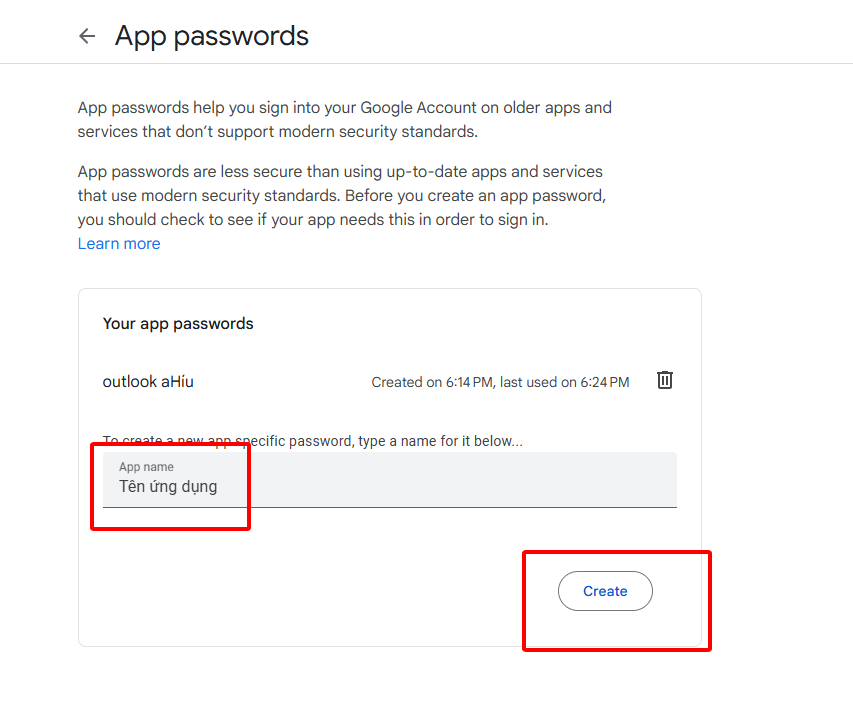
- Điền tên ứng dụng (tùy ý nhưng nên dễ nhớ để sau tránh xóa nhầm khi cần thiết). Sau đó bấm chọn Creat
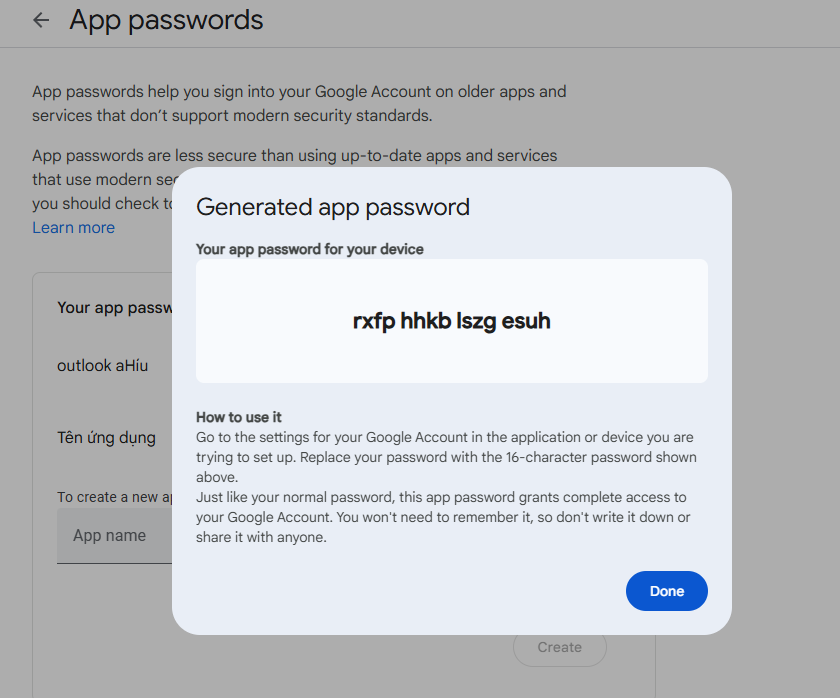
- Màn hình sẽ hiện ra mật khẩu ứng dụng mà bạn cần dùng để điền vào outlook. Hãy lưu mật khẩu này lại để sau này nếu cần đến cho các ứng dụng khác cần dùng (có thể là smtp cho website, có thể chỉ đơn giản là 1 ngày đẹp trời bạn phải cài lại outlook). Mật khẩu này không thể xem lại được.
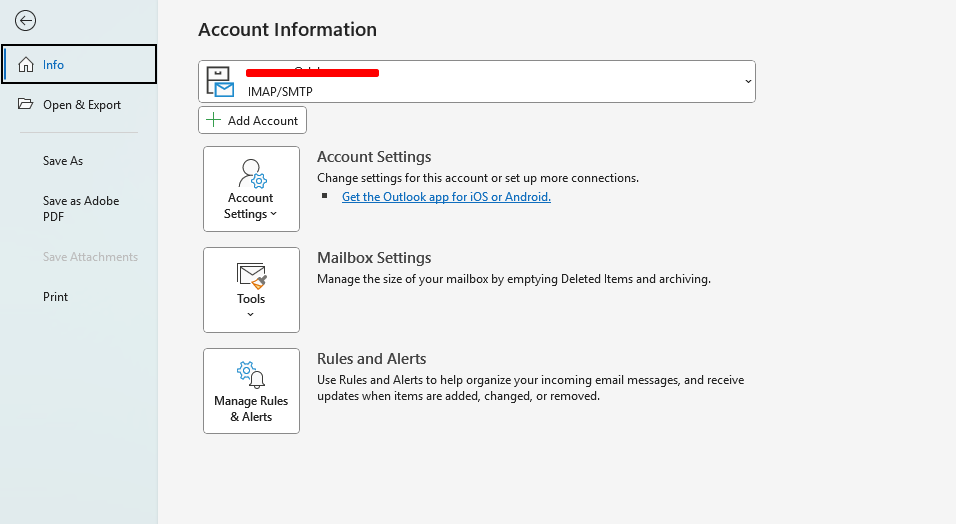
Bước 2: Đăng nhập outlook và đăng nhập bằng cách chọn File ở phần Info hãy chọn Add Account
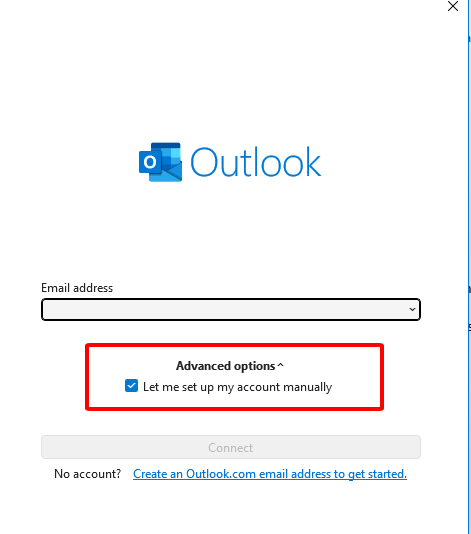
Hãy điền email và TÍCH vào ô Let me set up my account manually (Hình bên dưới có thể hơi khác giao diện của các bạn 1 chút nhưng chính xác là phải tích vào đó đó). Sau đó bấm vào Connect
Một hộp thoại sẽ hiện ra yêu cầu bạn nhập đầy đủ các thông tin để đăng nhập vào đây. Hãy điền đủ các trường nhé. Phần Server Infomation cần điền đúng
| Trường | Giá trị |
|---|---|
| Account Type | IMAP |
| Incoming mail server | imap.googlemail.com |
| Outgoing mail server (SMTP) | smtp.googlemail.com |
| User Name | email của bạn |
| Password | Mật khâu ứng dụng (bạn đã tạo ở bước 1 mà tôi nhắc bạn lưu lại trước đó – không phải mật khẩu email) |
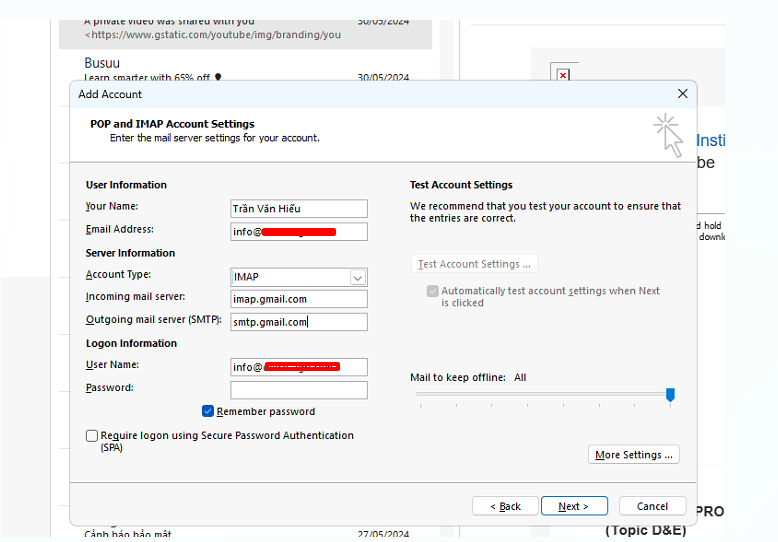
Hãy chú ý phần More Setting này nhé vì không phải điền phần trên xong Next là đăng nhập được liền đâu hehe. Tôi rất vui khi có người cũng nhanh nhanh Next như tôi 😀
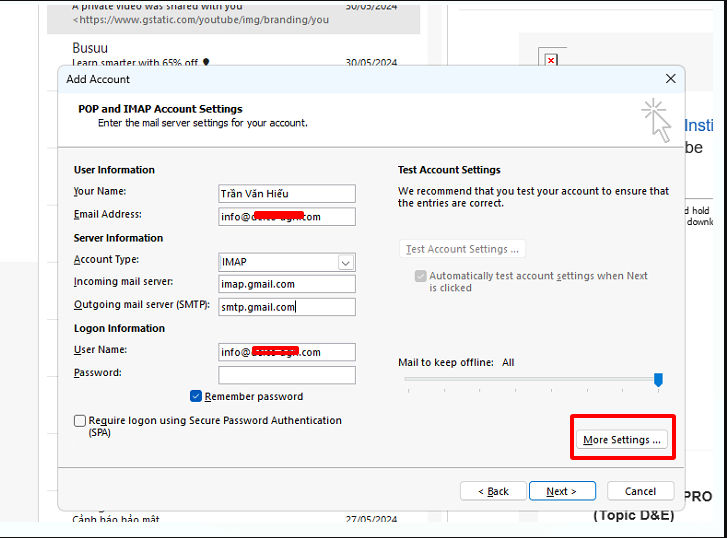
Các phần cần điền sau khi chọn More Settings này là (Phần này tôi quên chụp màn hình rồi các bạn chịu khó đọc nhé)
Tại tab “Outgoing Server”
-
✅ Tick vào: “My outgoing server (SMTP) requires authentication”
-
✅ Chọn: “Use same settings as my incoming mail server”
Chuyển sang tab “Advanced” Cài như sau:
| Mục | Giá trị |
|---|---|
| Incoming server (IMAP): | 993 |
| Use the following type of encrypted connection: | SSL |
| Outgoing server (SMTP): | 587 |
| Use the following type of encrypted connection: | TLS hoặc STARTTLS |
Sau đó bấm OK là được.
Sau đó thứ chúng ta cần là quay trở lại màn hình này và bấm Next
Chờ 1 chút hộp thoại hiện lên thông báo đã đăng nhập thành công thì chọn close thôi. Như vậy là bạn đã có thể dùng outlook crack với mail workspace NGON LÀNH CÀNH ĐÀO RỒI !!!

